10 January 2016

CCNA තිස් නවවෙනි පාඩම - Spanning Tree Protocol (STP) - ii

CCNA තිස් නවව‍ෙනි පාඩම - Spanning Tree Protocol - ii

          CCNA තිස් අටවෙනි පාඩමේ කථාකරපු විදියට STP මගින් redundant link හදුනාගෙන network loop ඇති නොවෙන ආකාරයට network එකෙහි ඇති port block කරනු ලබනව. එසේ port block කිරීමේ කාර්යයේදී, කුමන port block කළයුතුද කියා තීරණය කිරීමට නිර්ණායකයන් කිහිපයක් network එක තුළ ගොඩනගා ගැනීම පිළිබදවත් කෙටි සටහනක් එම පාඩමේ ඇතුලත් උනා. අද මේ පාඩමෙන් කථාකරන්නෙ එම නිර්ණායකයන් මොනවද, ඒ හරහා කොහොමද block කලයුතු port හදුනාගන්නෙත් කියලයි.

  1. Root Bridge.
  2. Root Port (RP).
  3. Designated Port (DP).
  4. Non Designated Port.
 Root Bridge:
          STP සැකසුම් සහිතව ස්ථාපනය වු network (STP converge network / STP topology) එකකට අනිවාර්යයෙන්ම Root Bridge එකක් තිබිය යුතුමයි. එනම්  STP converge network එක තුළ ඇති එකිනෙකට සම්බන්ධ switches අතරින් එක් switch එකක් root bridge එක ලෙස spanning-tree protocol එක මගින් තෝරා පත්කර ගන්නව.
          network එකේ ඇති switches අතරින් අඩුම priority අගය ගන්නා (lowest switch priority) switch එක root bridge එක විදියට තේරීපත්වෙනව (switches වලට default priority value එකක් සැකසුම් වෙලයි පවතින්නෙ. switch default priority value එක වන්නෙ 32768, මෙම අගය 0 - 61440 අගයක් විය හැකියි). අපි හිතමු network එකේ පවතින සියළුම switches පෙරනිමිතියෙන්ම සැකසු අගය (32768) සහිතවයි පවතින්නෙ කියල. එවනි අවස්ථාවක network එකේ පවතින switch අතරින් අඩුම  mac-address (lowest mac-address) එක සහිත switch එක root bridge එක විදියට හදුනාගන්නව.
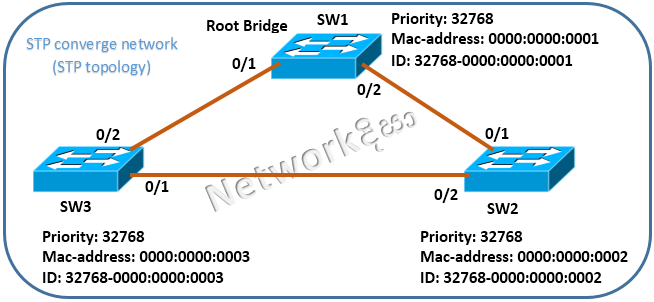
          ඉහතින් අපි කථාකරපු priority value එකයි switch mac-address එකයි  සම්බන්ධ කරපුවාම සෑදෙන අගයට කියනව switch ID (Bridge ID) එක කියල. ඒ අනුව අපිට තීරණය කරන්න පුළුවන් අඩුම switch ID එක සහිත switch එක STP topology එක තුළදි root bridge එක වෙනව කියල. වඩාත් හොදින් තේරුම් ගන්න පහල රූපය බලන්න.
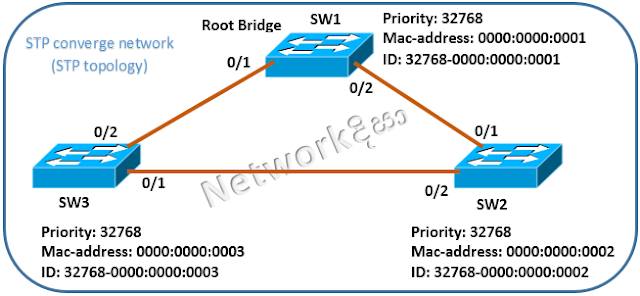
          රූපයේ දැක්වෙන විදියට SW1 root bridge එක විදියට තේරී පත්වෙල තියෙනව. ඒයට හේතුව තමයි රූපයේ දැක්වෙන STP topology එකේ එකිනෙකට සම්බන්ධ switches අතරින් අඩුම switch ID එක SW1 හිමිකරගෙන තිබීම. Root Bridge නොවන අනෙක් switches non root bridge කියල හදුන්වනව.

Root Port (RP):
          non root bridge වල සිට root bridge එකට ලගාවිය හැකි ආසන්නතම port (interfaces) එක root port එක විදියට සරලව හදුන්වනව. නමුත් මෙම ආසන්න බව switches එකිනෙකට සම්බන්ධ වී පවතින path cost එක මත රදාපවතිනව. මොකද්ද මේ path cost කියල හදුන්වන්නෙ.
          network එක හා සම්බන්ධ සෑම සම්බන්ධතාවයකටම (link / path) speed එකක් තිබෙනව. එම speed එක Mbps(Megabit Per Second), Gbps(Gigabit per second) වැනි සම්මතයන් ඔස්සේ මැනීම් කටයුතු සිදුකරනව. ඒ වගේම link speed අනුව ඒවාට යම් අගයක්ද ලබා දී තිබෙනව. අන්න ඒ අගය තමයි path cost විදියට හදුන්වන්නෙ.පහතින් දැක්වෙන්නෙ බහුලව බාවිතාවන link speed කිහිපයක් ඊට අදාල path cost ද සමගයි. සමහර තැන්වලදි path cost යන්න STP Port Cost ලෙසත් හදුන්වනව. තවත් සරලව කියනවනම් interface speed එක ලෙස STP Port cost ලෙස හදුන්වන්න පුළුවන්.
          port cost සළකාබලන විට වෙනත් switch එකක සිට root bridge එකට අවම අගයකින් ලගාවියහැකි interface/port එක root port ලෙස හදුන්වනව. සරළව කියනවනම් non root bridge වල ඉදල root bridge එකට ලගාවිය හැකි හොදම මාර්ගය (best path) සම්බන්ධ වී ඇති port එක root port එක විදියට තෝරාගනු ලබනව.  STP topology එක තුළ ඇති සෑම non root bridge එකකටම එක් root port එක බැගින් STP මගින් තෝරාගනු ලබනව. root port තෝරාගන්නෙ කොහොමද කියල පහල රූපයෙන් පැහැදිලි අවබෝධයක් ලබාගන්න පුළුවන්.
          ඉහත STP topology එක තුළ root bridge එක ලෙස SW1 පත් වී ඇති නිසා SW2,SW3,SW4 non root bridge ලෙසයි හැසිරෙන්නෙ. port cost අනුව non root bridge වල තෝරාගන්නා ලද root ports - RP ලෙස රූප සටහනෙහි සළකුණු කරල තිබෙනව. හොදින් බලන්න SW4 සිට root bridge එක දක්වා ගමන් කිරීමට මාර්ගයන් දෙකක් තිබෙනව. එම මාර්ගයන් දෙකෙන් හොදම (STP port cost අඩුම) මාර්ගය  RP ලෙස තොරාගෙන තිබෙනව. 

SW4-----SW3-----Root Bridge via 0/2
 19     +    2       =    21 (lowest cost-best path to root bridge)
SW4-----SW2-----Root Bridge via 0/1
 19     +    4       =    23       

Designated Port:
          root bridge එකට සම්බන්ධ සියළුම ports STP මගින් designated port විදියට සළකුණු කරනව. ඊට අමතරව root bridge හා non root bridge , non root bridge වෙනත් non root bridge හා directly සම්බන්ධ කරන  සෑම segment එකක් සදහාම එක් designated port එකක් බැගින් තෝරාගනු ලබනව. කියපු දේ තේරුනේ නැත්තම් පහල රූප සටහනෙන් පැහැදිලිව දක්වල තියෙනව කොහොමද designated ports තෝරගන්නෙ කියල. 


          SW1 root bridge එක නිසා STP topology එක තුළ ඇති non root bridge සමග directly connected හැම port එකක්ම designated port - DP වෙනව. ඒ අතරම එක් එක් segment වලට අදාලව එක් designated port එක බැගිනුත් තෝරගෙන තියෙනව. designated port තෝරද්දිත් segment එකට අදාලව root bridge එකට අඩුම cost එක ඇති මාර්ගය හා සම්බන්ධවෙන port එක තමයි DP විදියට තෝරගන්නෙ. වැදගත්ම කාරණය තමයි එක් segment එකකට තිබිය හැක්කේ එක් DP එකක් පමණයි. 
segment 3 සදහා DP එක තෝරාගත් ආකාරය ඔබට ගැටළු සහගතද?. 
SW2 හි 0/2 port එකත් SW3 හි 0/1 port එකත් තමයි segment 3 වලට අයත් වෙන්නෙ.  SW2 හි 0/2 port එක හරහා root bridge එකට සම්බන්ධ වෙනවනම් cost එක වන්නේ 2 යි. නමුත් SW3 හි 0/1 port එක හරහා root bridge එකට සම්බන්ධ වෙනවනම් cost එක 4 වෙනව. එමනිසා අපට අඩුම cost එකක් ගන්නා port එක එම segment එකට අදාල DP ලෙස හදුන්වන්න පුළුවන්.

Root Port හා Designated Port තෝරාගැනීමේදී cost සමාන අගයන් වලදී STP හැසිරීම.         
          root port හා designated port සදහා ඉහතින් සළකා බැලූ උදාහරණ වලදී පැහැදිලි කිරීමේ පහසුව සදහා එකිනෙකට වෙනස් port cost බාවිතා කර පහසුවෙන් RP හා DP  හදුනාගනු ලැබුව. නමුත් සත්‍ය network තුලදී මේ ආකාරය වෙනස් විය හැකියි. එනම් සමහර අවස්ථාවලදී එක් එක් port සම්බන්ධතාවයන් වල හා segment වල cost සමාන අගයන් ගත හැකියි. එවනි අවස්ථාවන් වලදි STP මගින් cost යන නිර්ණායකයෙන් බැහැරව වෙනත් නිර්ණායකයන් කිහිපයක් සළකාබලමින් root port හා designated port මොනවාදැයි තීරණය කරනු ලබනව. පහතින් දැක්වෙන්නෙ cost අගයට පසු පිළිවලින් සලකාබලන නිර්ණායකයන් කිහිපයයි..
  1. Lowest Port Priority of sender
  2. Lowest Port ID (Interface Number) of sender
          ඉහත නිර්ණායකයන් තුනේම ඔබට දකින්න පුළුවන් sending / sender යන වචන දෙක. STP topology එක තුල BPDU (Bridge Protocol Data Unit) යන නමින් හදුන්වන frame එකක් switches අතර හුවමාරු වෙනව. එම frame එක තුල තමයි STP topology එක සම්බන්ධ තොරතුරු (root ID, root path cost, bridge ID, ...) අඩංගු වෙලා තියෙන්නෙ. එහෙමනම් ඉහතින් සදහන් කරපු sending / sender යන වචන වලින් හදුන්වන්නෙ යම් කිසි switch එකකට BPDU frames එවන switch එක පිළිබදවයි. (පහත සදහන් නිර්ණායකයන් පිළිබද කෙටි හැදින්වීම් තේරුම් ගැනීමට අපහසු විය හැකියි. ඒ හා සම්බන්ධ ක්‍රියාකාරකම් කිරීමේදී ඒපිළිබද මනාව වැටහෙනු ඇත).

-Lowest Port Priority of sender-          
          switch එකෙහි ඇති සියළු port (interface) සදහා port priority ලෙස පෙරනිමිතියෙන්ම 128 යන  අගය සැකසී පවතිනව. මෙම අගය අපට 0-256 අතර 16 ගුණිතයක අගයන්ගෙන් (0,16,32,48,64,..) යම් කිසි port එකක් සදහා සැකසුම් කල හැකියි (පෙරනිමිති අගය වෙනස් කිරීම මගින් අපට අවශ්‍ය ආකාරයට port priority අගයන් හසුරුවා ගත හැකිවෙනව). එහෙනම් cost එක සමාන redundant link පවතින විට BPDU frames එවන switch එක හා සම්බන්ධ port වල අඩුම priority අගය ගන්නා segment එක තෝරාගෙන ඊට අනුව root port හෝ designated port මොනවාදැයිතීරණය කරනු ලබනව.

-Lowest Port ID (Interface number) of sender-
          link cost එක මත හෝ lowest port priority යන නිර්ණායකය මත root port හෝ designated port මොනවාදැයි තීරණය කරීමට නොහැකි උවහොත් ඊලගට සලකා බලන විකල්පය තමයි lowest port ID එක. lowest port ID ලෙස හදුන්වන්නෙ port (interface) එකට ලැබී ඇති port number එකයි. උදාහරණයක් විදියට "Fa 0/1" යන port number එකෙහි "0/1" යන කොටස port ID ලෙ සැලකිය හැකියි. 

හොදින් මතක තබාගන්න...
  1. අඩුම Bridge ID එක සහිත switch එක root bridge එක ලෙස සැලකුම් ලබයි.
  2. සෑම non-root bridge එකක් සදහාම එක් root port එක බැගින් ඇත. 
  3. root bridge  එකෙහි සෑම port එකක්ම designated port වේ.
  4. සෑම network segment එකක් සදහාම එක් designated port එක බැගින් අතුලත් වෙයි.
  5. root port හා designated port සැමවිටම forwarding state එකේද අනෙක් සෑම port එකක්ම blocking state එකේද පවතියි. 
ක්‍රියාකාරකම් 01:
පහත රූප සටහන තුලින් ලබා දී ඇති තොරතුරු පාදක කරගෙන එම STP topology එකට අදාල root bridge, root ports සහ designated ports සලකුණු කරන්න. සියළු port priority අගයන් default තත්වයෙන් පවතින බව සලකන්න(128).
** fe 0/x යනුවෙන් පවතින ports 100Mbps ද gig 0/x යනුවෙන් සදහන් ports 1Gbps speed link මගින්ද එකිනෙකට සම්බන්ධ වී පවතින බව සලකන්න (මේ හරහා ඔබට cost එක තීරණය කර ගත හැකිවනු ඇත). එක් එක් segment වෙන් කර හදුනාගැනීමේ පහසුව තකා ඒවා 1 සිට 7 දක්වා සළකුණු කර ඇත.


Root Bridge එක තෝරාගැනීම: අඩුම bridge ID එකකින් යුක්ත switch එක තමයි root bridge එක වන්නෙ. මෙහිදි root bridge එක SW1 ලෙස පහසුවෙන්ම හදුනාගත හැකිවෙනව.

Root Port හදුනා ගැනීම: RP හදුනාගැනීමට නම් පළමුව එක් එක් segment එකට අදාල cost එක ලබාගත යුතුයි. ඒ අනුව අඩුම cost එකකින් root bridge එකට ලගාවිය හැකි සම්බන්ධතාවය සහිත port එක root port ලෙස සලකනව.

  • SW2 root port එක වන්නේ gig 0/1 interface එකයි. එයට හේතුව තමයි 1segment එක හරහා අඩුම cost(4) එකකින් SW1(root bridge) එක වෙත ලගාවීමට හැකි වීම.
  • SW3 root port එක වන්නේ fe 0/4 interface එකයි. ප්‍රධාන වශයෙන් root bridge එක හා සම්බන්ධ වීමට සමාන cost අගයන් ඇති path දෙකක් මෙහි පවතිනව. segment 6,7 100Mbps link එකක් වන බැවින් දෙකෙහිම cost අගය 19 බැගින් වෙනව. එහෙනම් ඊලග සළකාබලන නිර්ණායකය වෙත යන්න සිද්ධ වෙනව. ඒ තමයි lowest port priority. මේ ක්‍රියාකාරකම මුලදිම සදහන් කලා මෙහි සෑම port එකක්කම පෙරනිමිතියෙන් සැකසු port priority (128) වලින් යුක්ත වෙනව කියල. එහෙනම් අපට ඒ නිර්ණායකයත් අතඇරල ඊ්ලගට සතකා බලන නිර්ණායකයට යොමුවන්න සිද්ධ වෙනව. ඒ තමයි lowest port id of sender. ඒ කියන්නෙ sender (මෙහිදී වෙන්නෙ root bridge එකයි) ගෙ ඉදල SW3 වලට සම්බන්ධ වෙන port ID වලින් අඩුම port ID එක ඇති segment එකයි අපට සලකා බලන්න වෙන්නෙ. ඒ අනුව 7වන segment එක තමයි තෝරාගන්න සිදුවන්නෙ. එයට හේතුව sender හා සම්බන්ධ වන අඩුම port ID අගය ගන්නා port එක වන්නෙ SW1 හි fe 0/1 වීම. ඒ අනුව SW3 හි fe 0/4 port එක SW3 සදහා root port එක ලෙස තෝරාගත හැකිවෙනව.
  • SW4 root port එක ලෙස හදුනාගත හැකි වන්නෙ fe 0/1 port එකයි. 2 segment එක හරහා root bridge එක හා අවම cost අගයක් සහිතව සම්බන්ධ විය හැකි නිසයි එම port එක root port එක ලෙස තේරී පත්වෙන්නෙ.
Designated port හදුනා ගැනීම: සෑම segment සදහාම එක් designated port එක බැගින් තෝරාගන්නා බව පාඩම තුලදී සදහන් කලා. පහතින් දැක්වෙන්නේ එක් එක් segment number එකට අදාල designated ports තෝරාගන්නා ආකාරයයි.
  1. මෙම segment එකට අදාලව තේරී ඇති designated port එක වන්නේ SW1 හි gig 0/1 port එකයි. root bridge එකකෙහි switch හා directly සම්බන්ධවන සෑම port එකක්ම designated port වන නිසා කිසිදු නිර්ණායකයකින් තොරව SW1 හි gig 0/1 port එක segment 1 සදහා designated port එක ලෙස තේරීපත්වෙනව.
  2. ඉහත ආකාරයටම මෙම segment එක සදහා SW1 (root bridge) හි fe 0/3 port එක designated port එක ලෙස තේරීපත්වෙනව.
  3. මෙම segment එක SW2 හා SW3 සම්බන්ධ කරමිනුයි නිර්මාණය වී තිබෙන්නෙ. එහෙනම් SW2 හි fe 0/1 හරහා root bridge එකට සම්බන්ධ වීමට cost එක වන්නෙ 23 (19+4=23). SW3 හි fe 0/2 හරහා root bridge එකට සම්බන්ධ වීමට cost එක වන්නෙ 38 (19+19=38). ඒ අනුව අඩුම cost එකක් සහිත SW2 හි fe 0/1 port එක designated port එක ලෙස තේරීපත්නෙව.
  4. SW2 හි fe 0/2 හා SW4 හි fe 0/2 සම්බන්ධ කරමින් මෙම segment එක පිහිටා තිබෙනව. SW2 හි fe 0/2 හරහා root bridge එකට සම්බන්ධ වීමට cost එක වන්නෙ 23 (19+4=23). එසේම SW4 හි fe 0/2 හරහා root bridge එකට සම්බන්ධ වීමට cost එක වන්නෙ 38 (19+19=38). ඒ අනුව අඩුම cost එකක් සහිත SW2 හි fe 0/2 port එක designated port එක ලෙස තේරීපත්නෙව.
  5. මෙම segment එක SW3 හා SW4 සම්බන්ධ කරමිනුයි නිර්මාණය වී තිබෙන්නෙ. SW3 හි fe 0/1 හරහා root bridge එකට සම්බන්ධ වීමට අවම cost එකක් සහිත මාර්ගය වන්නෙ segment 5 හා 6 හරහා root bridge එකට සම්බන්ධ වීමයි. එසේ සම්බන්ධ වනවානම් එහි cost එක 38 (19+19=38) වේ. SW4 හි fe 0/3 හරහා root bridge එකට සම්බන්ධ වීමට අවම cost එකක් සහිත මාර්ගය වන්නෙ segment 5 හා 2 හරහා root bridge එකට සම්බන්ධ වීමයි. මේ මාර්ගයේ cost එකත් 38 (19+19=38) වෙනව. සමාන cost ඇති නිසා අපිට සිද්දවෙනව ඊලග නිර්ණායකය සලකා බලන්න. ඒ කියන්නෙ SW3 හි fe 0/1 port priority එක හා SW4 හි fe 0/3 port priority එකත් අතරින් අඩුම priority අගය ගන්නා port එක තොරාගැනීමයි. නමුත් ක්‍රියාකාරකම මුලින් සදහන් කරපු ආකාරයට සියළු port priority අගය default (128) තත්වයෙන් පවතින නිසා එම නිර්ණායකයෙන් බැහැරව අනෙක් නිර්ණායකය වෙත යොමුවන්න සිද්ධ වෙනව. ඒ තමයි අඩුම port ID එක බැලීම. 0/1 හා 0/3 අතරින් පැහැදිලිවම අපිට පෙනෙනව 0/1 port ID එක ඒ අතරින් අඩුම අගය ගන්නව කියල. ඒ අනුව SW3 හි fe 0/1 port එක තමයි segment 5 සදහා designated port එක විදියට තේරීපත්වෙන්නෙ.
  6. segment 6 එකට අදාලව තේරී ඇති designated port එක වන්නේ SW1 හි fe 0/2 port එකයි. root bridge එකකෙහි switch හා directly සම්බන්ධවන සෑම port එකක්ම designated port වන නිසා කිසිදු නිර්ණායකයකින් තොරව SW1 හි fe 0/2 port එක segment 6 සදහා designated port එක ලෙස තේරීපත්වෙනව.
  7. segment 7 එකට අදාලව තේරී ඇති designated port එක වන්නේ SW1 හි fe 0/1 port එකයි. root bridge එකකෙහි switch හා directly සම්බන්ධවන සෑම port එකක්ම designated port වන නිසා කිසිදු නිර්ණායකයකින් තොරව SW1 හි fe 0/1 port එක segment 7 සදහා designated port එක ලෙස තේරීපත්වෙනව.
Blocked(Non Designated port) හදුනා ගැනීම: STP topology එක තුළ ඉහතින් සදහන් කල අවස්ථාවන්ට හසු නොවී ඉතිරි වු switch හා directly connected අනෙක් සෑම port එකක්ම blocked එහෙමත් නැත්තම් non designated port ලෙස හදුන්වනව.

ඉහතින් කතාකරපු සියළු පැහැදිලි කිරීම් එකට ගොනු කරල පහත රූපසටහන බැළුවනම් ක්‍රියාකාරකමට අදාල පිළිතුරු පිළිබද පැහැදිලි අවබොධයක් ලබාගන්න පුළුවන්.

හොදින් රූප සටහන බලන්න root bridge එක හා සම්බන්ධ අනෙක් සෑම switch එකකටම blocked නොවී පවතින්නෙ එක් සම්බන්ධතාවයක් (segment) එකක් පමණයි. ඒ කියන්නෙ මුළු network එකම network loop අතිවීමේ අවදානමෙන් වැළකී ඇති බවයි.
        
          රූප සටහන් බලමින් පැහැදිලි කරන ලද කරණු අවබෝධ කරගන්න බලන්න. ඊලග පාඩමෙන් STP port states හා තවත් බොහෝ දේ ගැන සොයා බලමු. තේරුම් ගැනීමය අපහසු කිසියම් තැනක් තියෙනවනම් කොමෙන්ටුවක් මගින් අහන්න. ඊ්ලග පාඩමෙන් හමුවෙමු. ඔබ සැමට...
***** ජයශ්‍රී *****


24 December 2015

CCNA තිස් අටවන පාඩම - Spanning Tree Protocol (STP) - i

සැළකිය යුතුයි: Spanning Tree Protocol (STP) පාඩම් කිහිපයකින් යුක්ත වේ. පාඩම තුල අඩංගු සමහර කොටස් පහසුවෙන් තේරුම්ගැනීමට අපහසු වියහැක, කිහිපවරක් කියවා බලන්න. නැතිනම් පාඩම් සියල්ල පළවූපසු සියල් එක වර කියවන්න. ඉහත ක්‍රම දෙකින් එකකින් අනිවා ඔබට STP ෆස්ට විදියට ඉගෙන ගත හැකි වනු ඇත.

CCNA තිස් අටවන පාඩම - Spanning Tree Protocol (STP) - i

          ඔන්න ගොඩක් කාලෙකට පස්සෙ බ්ලොග් එකට ගොඩවැදිල ලිපියක් දාන්නයි හදන්නෙ. CCNA විශය මාලාවෙදි හමුවෙන තේරුම් ගැනීමට ටිකක් අපහසු (පටලවාගන්නා) පාඩමක් පහසුවෙන් තේරුම් ගත හැකි ආකාරයට ඉදිරිපත් කිරීම තමයි මේ ලිපිය තුලින් බලාපොරොත්තු වෙන්නෙ.

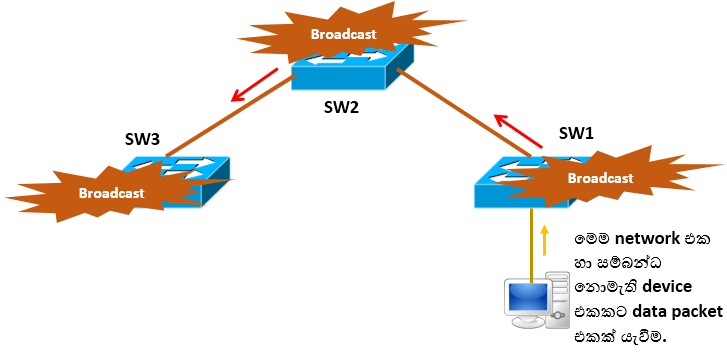
          මුලින්ම පහල තිබෙන රූපය සහ එයින් කියවෙන අකාරයෙ දෙයක් network එක තුල සිදු උවහොත් එයින් network එකට සිදුවන බලපෑම තේරුම් ගැනීමට උත්සහ කරමු.
CCNA මුල් පාඩම් වල සදහන් කරපු විදියට switch එකකට data packet එකක් අපුවාම switch එකේ Mac-address table එකේ එම packet එකට අදාල destination mac address එක නොමැතිනම්, switch එක මගින් එම packet එක පැමිණි port එකෙන් හැර අනෙක් සියළු ports හරහා එම data packet එක broadcast කරනු ලබනව. අන්න ඒ සන්සිද්ධිය මතකයේ තබාගෙන පහතින් දැක්වෙන රූප සටහන් වලින් දක්වන සිදුවීම පැහැදිලි කර ගනිමු (Switch ක්‍රියාකාරීත්වය හදුනාගැනීමට මේ පාඩම බලන්න).

පළමුවන සිදුවීම:

  • අපි හිතමු SW1 වලට සම්බන්ධ computer එකෙන් මෙම network එකට සම්බන්ධ නැති device එකකට ping request යවනව කියල. ඉන්පසු SW1 වලට යන ping request එයට අදාල destination mac-address  (destination mac-address එක හොයාගන්නා හොයාගන්නා ක්‍රමවේදය මෙහිදී විග්‍රහ නොකෙරේ. SW1 mac-address table  එකෙහි එම mac-address එක නැති බව පමණක් උපකල්පණය කරන්න) එක SW1 හි නොමැති නිසා එම request එක පැමිණි port එකෙන් හැර SW1 හි ඇති අනෙක් සෑම port එකක් හරහාම broadcast කරනව .    
  • ඉන් පසු SW1 මගින් broadcast කරන ලද ping request එක SW2 වලටත් ලැබෙනව,. SW2 මගිනුත් එම request එක පැමිණි port එකෙන් හැර අනෙක් සියළු port වලින් එම ping request එක broadcast කරනව.
  • SW2 මගින් broadcast කරන ලද ping request එක SW3 වලටත් ලැබෙනව. SW3 ත් එම request එක පැමිණි port එකෙන් හැර අනෙක් සියළු port වලින් එම ping request එක broadcast කරනව. ඉන්පසු කිසිදු broadcast වීමක් සිදුවන්නේ නැහැ. ping request එකට අදාල reply නොලැබීම නිසා "destination host unreachable" ලෙස සටහන් වෙනව.
          පළමුවන සිදුවීම හොදින් සලකා බැළුවොත් එවනි network එකකදී network එකට සම්බන්ධ නොමැති device එකකට request එකක් යැවීම මගින් කිසිදු ගැටළුවකින් තොරව එම device එකට ලගාවිය නොහැකි බව අගවන පණිවිඩය අපට හදුනාගත හැකි වෙනව.
       
          නමුත් පළමුවන සිදුවීමට උදාහරණයට ගත්තු network එකේ විශාල දුර්වලතාවයක් තිබෙනව. හිතන්න SW1 හා SW2 සම්බන්ධ වන link එකෙහි බිදිවැටීමක් හෝ සිදු උවහොත් කුමක් සිදුවේවිද?. එවනි අවස්ථාවක අනිවාර්යෙන්ම SW1 එකට SW2 සමගද, SW3 එකට SW1 සමගද ඇති සම්බන්ධතාවන් බිදවැටෙනව. හොද network එකක් නිර්මාණය කිරීමේදී මේ ගැටළුව අවම වෙන පරිදි network එක නිර්මාණය කිරීම අනිවාර්යෙන්ම කල යුතු දෙයක්. ඒ සදහා තමයි එකිනෙකට network devices සම්බන්ධ කිරීමේදී එම devices අතර අමතර සම්බන්ධතාවයන් (redundant link) ගොඩනැගීම සිදුකරන්නෙ. ඒ අනුව ඉහතින් දක්වපු network එකම අපිට පුළුවන් දෙවන සිදුවීමේ දැක්වෙන ආකාරයට සරලව redundant link එකක් සහිතව නිර්මාණය කරන්න.

දෙවන සිදුවීම:

          මෙහිදී SW1 හා SW3 අතරත් සම්බන්ධතාවයක් ගොඩනගල තියෙනව. එම නිසා network එකෙහි switches සම්බන්ධ එක් link එකක් බිද වැටුනත් redundant link එකක් ඇති නිසා ඒ ඔස්සේ සම්බන්ධතාවය නැවත ගොඩනගාගන්න පුළුවන් වෙනව. දැන් බලමු මේ network එක තුලදි පළමු සිදුවීමෙදි කතාකලා වගේ broadcast වීමක් සිදු උවහොත් කුමන ආකාරයේ බලපෑමක් ඇතිවෙයිද කියල.

  • අපි හිතමු SW1 වලට සම්බන්ධ computer එකෙන් මෙම network එකට සම්බන්ධ නැති device එකකට ping request යවනව කියල. ඉන්පසු SW1 වලට යන ping request එයට අදාල destination mac-address (destination mac-address එක හොයාගන්නා හොයාගන්නා ක්‍රමවේදය මෙහිදී විග්‍රහ නොකෙරේ. SW1 mac-address table  එකෙහි එම mac-address එක නැති බව පමණක් උපකල්පණය කරන්න) එක SW1 හි නොමැති නිසා එම request එක පැමිණි port එකෙන් හැර SW1 හි ඇති අනෙක් සෑම port එකක් හරහාම broadcast කරනව . ඒ කියන්නෙ SW2 හා SW3 වලට SW1 වලින් එවන ලද ping request එක ලැබෙනව.
  • ඉන් පසු SW2 හා SW3 ද එම request පැමිණි port එකෙන් හැර අනෙක් හැම port එකකටම එම request එක broadcast කරනව.
  • SW3 මගින් broadcast කිරිීමේදී එම request නැවත SW1 වෙත හා SW2 වෙත යනව. එම switches නැවතත් එයම broadcast කරනව. දැන් තමයි අපි මේ සිදුවීම් හරහා අවබෝධ කරගතයුතු වැදගත්ම දේ network එක තුලදි සිද්වෙන්නෙ. ඒ තමයි network එක තුල loop එකක් නිර්මාණය වීම. ඒ කියන්නෙ මෙම ක්‍රයාවලිය නොනවත්වාම network එක තුල සිදුවෙනව.
          network එක තුල loop ඇතිවීමෙන් network එක හා සම්බන්ධ devices අඩපන වෙනව. එයට හේතුව තමයි එම devices network loop මගින් ඇතිකරන ලද තත්වයට මුහුණදීම සදහා resources බාවිතා කිරීම. ඒසේම සම්පුර්ණ network එකම අකාර්යක්ෂම තත්වයට පත්වෙනව. දැන් ඔබට තේරුම් ගන්න පුළුවන් network එක තුල loop එකක් ඇතිඋවහොත් කුමන ආකාරයේ ත්ත්වයක්ද ඇතිවන්නෙ කියල. ඉහතින් සිදුවීම් දෙකේදිම අපි කතාකලේ සරල network නිර්මාණයන් දෙකකුයි. පහල රූපයෙ දක්වල තිබෙන, CCNA තිස්තුන්වන පාඩමේදී පැහැදිලි කල ආකාරයෙ network එකක් තුල loop ඇති උවහොත් එම ​network එක හරහා සිදුවන සියළුම කටයුතු අඩාල වෙනව. එයට හේතුව තමයි redundant links වැඩිවෙන තරමට loop මගින් සිදුකරන බලපෑම වැඩිවීම.

          එසේනම් හොද network එකක් නිර්මාණය කිරීමට redundant link හාවිතා කල යුතු උවත්, එය network එක තුල loop ඇති කිරීමට ප්‍රධානම හේතුවකුත් නම් මේ සදහා විසදුම කුමක්ද. ඊට විසදුම තමයි මේ පාඩමේ මාතෘකාව වන STP (Spanning Tree Protocol). STP මගින් network එකක් redundant link සහිතව නිර්මාණය කලද,  network එක තුල loop ඇතිවීම වලක්වාලමින් කටයුතු කිරීමට  පහසුකම් සලසා දෙනව. 

STP - Spanning Tree Protocol
           STP කියන්නෙ layer-2 protocol එකක්. මෙම protocol එක switches and bridges වලදි ක්‍රියාත්මක කරල layer-2 වලදි සිදුවන loops වළක්වාගතහැකි වෙනව. ඒ වගේම IEEE 802.1D සම්මතයනට අනුව තමයි STP වල මුලික ක්‍රියාවලිය සිදුවෙනව (Cisco proprietary ක්‍රමවේදයන් ගනනාවක්ම STP නව සංස්කරණයන් සදහා එකතු කරල තියෙනව, ඒවාත් ඉදිරි පාඩම් වලදී කථා කරමු. දැනට STP මගින් කොහොමද redundant link හරහා ඇතිවන loops වලක්වන්නෙ කියන මුලික සංකල්පය විතරක් මේ පාඩම ඔස්සේ පැහැදිලි කර ගනිමු). 

STP මගින් layer-2 loops වළක්වා ගැනීම.
          ඉහතින් කථාකරන ලද දෙවන සිදුවීමේදී උදාහරණයට ගත් network එකම මෙහිදීත් සලකා බලමු.
         ඉහත රූප සටහනේ එක් redundant link එකක් සම්බන්ධ වන port එකක් විසන්ධි (blocking) තත්වයට පත්කර ඇත. එම නිසා මෙවනි අවස්තාවක network එක තුළ loop ඇතිවීමේ තත්වය මගහැරී යයි. "එත් ඉතින් මේ redundant link එකක් හරහා සම්බන්ධතාවයක් ගොඩනගපු එකෙන් වැඩක් නැහැනෙ. මොකද ඒක හැම තිස්සෙම blocking state එකේනෙ පවතින්නෙ". එහෙනම් දැන් තමයි හොදම අවස්ථාව STP මගින් loop නැති කරන්නෙ කොහොමද කියල සරලව තේරුම් ගන්න, ඒක වෙන්නෙ මෙහෙමයි. "STP  මගින් redundant link හදුනාගෙන එම link සම්බන්ධ වන switches වල එක පැත්තක port එකක් blocking state (network traffic ගමන් නොකරන තත්වයට) පත්කරල තියෙනව, හැබැයි network එකට සම්බන්ධ වෙනත් link එකක විසන්දිවීමක් නිසා හෝ වෙනයම් කාරණයක් නිසා redundant link එකේ අවශ්‍යතාවයක් මතුඋනොත් එම link එකේ blocking state එකට පත්කරපු port එක නැවතත් යතාතත්වයට පත්කරල ඒ හරහා network traffic ගමන් කරන්න ඉඩ සලසා දෙනව". ඒක තමයි STP මගින් සිදුවන සිදුවන කාර්යයේ සරලම හැදින්වීම. මෙතනදි වැදගත් කරුනු දෙකක් අපට මතුකරන්න පුළුවන්. 

  1. කොහෙමද මෙන්න මේ port එකයි block කරන්න ඕනෙ කියල STP මගින් හදුනාගන්නෙ.
  2. කොහොමද නැවතත් block කරන ලද port එක යථාතත්වයට පත්කරන්නෙ.
STP මගින් මේ කාර්යයන් දෙක සිදුකරන්නෙ කොහොමද කියල පියවරෙන් පියවර අවබෝධ කර ගනිමු.

           STP මගින් port එකක් block කරන්න කලින් මුළු network එකම හොදින් නිරීක්ෂණය කරල තමයි ​ network එකට සම්බන්ධ කුමන switch එකේ කුමන port එකද block කරන්නෙ කියල තීරණය කරන්නෙ. බොහෝමයක් Cisco switches වල පෙරනිමිතියෙන්ම STP enable තත්වයෙයි පවතින්නෙ. එම නිසා අපි redundant link සහිතව Cisco switches යොදාගෙන network එකක් නිරමාණය කලොත්, එම switch අතරින් block කළයුතු port එක ස්වයංක්‍රීයවම හදුනාගෙන එ් හරහා network traffic ගමන් කරලීම වලක්වනව. මෙම ක්‍රියාවලියේදී STP මගින් නිර්ණායකයන් කිහිපක් network එක තුල ගොඩනගාගන්නව. එම නිර්ණායකයන්ම අනුව තමයි STP මගින් block කලයුතු port නිවරදිව හදුනාගැනීමේ කාර්යය වඩාත් නිවරදිව සිදුකරන්නෙ. පහතින් දැක්වෙන්නෙ එම නිර්ණායකයන් කිහිපයයි.


  1. Root Bridge.
  2. Root Port (RP).
  3. Designated Port (DP).
  4. Non Designated Port.
          network එක තුළදී switches අතිරින් root bridge, RP, DP තෝරාගනිද්දිීත් නිර්ණායකයන්  කිහිපයක්ම අනුගමනය කරනව. එම නිර්ණායකයන් මොනවද?. එම තොරාගැනීම් හරහා කොහොමද අවසානයේදී port block කරන්නෙ, වැනි කටයුතු ඊලග පාඩමේදී කථා කරමු. එතෙක් ඔබ සැමට.. 
***** ජය ශ්‍රී *****


12 November 2014

CCNA තිස් හත්වන පාඩම Inter VLAN Routing - switch vi

CCNA තිස් හත්වන පාඩම Inter VLAN Routing
                           VLAN මුල් පාඩම් වල සිට මේ දක්වා පාඩම් වලදි අපි ඉගෙන ගත්තෙ කොහොමද එකම වර්ගයේ (VLAN ID එක සමාන වන) VLAN අතර සම්බන්ධතාවය ගොඩනගන්නෙ කියල. නමුත් අපට අවශ්‍යය උවහොත් අසමාන VLAN අතර (VALN ID වෙනස් වන) සම්බන්ධතාවයක් ගොඩනගන්න, එය සපුරාගන්නේ කෙසේද. අන්න ඒ ප්‍රෂ්ණයට දෙනු ලබන විසදුම මේ පාඩම ඔස්සේ අවබෝධ කර ගනිමු.
                                 කලින් පාඩම් වලදි ඉගෙන ගත්තු ආකාරයට එකම switch එකෙහි VLAN කිහිපයක් තිබුණත් එම VLAN network එක තුල හැසිරෙන්නෙ එකිනෙකට වෙනස් වු broadcast domain (separate broadcast domain) විදියටයි. එම නිසා අපට එකිනෙකට වෙනස් වු VLAN අතර සම්බන්ධතාවයක් VLAN සැකසුම් කරන ලද switch එක හරහාම ගොඩනගා ගැනීමට නොහැකි වෙනව. මෙන්න මේ නිසාම තමයි layer-3 device එකක් මේ කාර්යය සදහා යොදාගැනීමට සිදුවන්නෙ. මෙසේ VLAN අතර සම්බන්ධතාවයක් ගොඩනගාගැනීම තමයි Inter VLAN routing ලෙස හදුන්වන්නෙ. inter VLAN routing (VLAN අතර දත්ත හුවමාරුව) සදහා CCNA විශය මාලාව තුල ක්‍රම දෙකක් හදුන්වා දෙනව.
  1. Router on a Stick (ROAS) ක්‍රමවේදය.
  2. Layer-3 switches යොදාගැනීම.
ඉහත ක්‍රම දෙක හදුන්වන නම් වලින්ම වැටහෙනව inter VLAN routing සදහා layer-3 සහයෝගයක් අත්‍යඅවශ්‍ය වෙන බව. මෙතන් සිට ක්‍රියාකාරකම් සමගින් මේ එක් එක් ක්‍රමවේදයන් ගැන වැඩිදුරටත් විමසා බලමු.
Router on a Stick ක්‍රමවේදය:
                  සරලව මෙහිදී සිදුවන්නේ switch එකක ඇති VLAN අතර සම්බන්ධතාවය Router එකක් හරහා ගොඩනැගීමයි. පහල ක්‍රියාකාරකම අාධාරයෙන් මේ පිළිබදව අවබොධයක් ලබා ගනිමු.
ක්‍රියාකාරකම්01:
          බාගත කරගන්න-: packet tracer file (සැකසුම් කිරීමට පෙර)
                                      packet tracer file (සැකසුම් කල පසු)
          සැකසුම් අඩංගු text file-: Router
                                                 core
                                                 switch1
                                                 switch2
                                                 switch3
                         ඉහත ක්‍රියාකාරකමෙහි core switch එක VTP domain එකක් ලෙස ක්‍රියාකර switch1,2,3 වලට VLAN සැකසුම් බෙදාහරියි. Router එක switch අතර විසිරී පවත්නා VLAN අතර (එකිනෙකට අසමාන) සම්බන්ධතාවය ගොඩනැගීමට යොදාගෙන ඇත. සැකසුම් කිරීමට පෙර packet tracer file එක බාගත කරගෙන එක් VLAN එකක සිට VLAN ID වෙනස් VLAN එකකට ping කර බලන්න. උදාහරණයක් විදියට switch1 වලට සම්බන්ධ VLAN2(stores) computer එකේ සිට switch3 එකෙහි ඇති VLAN4(IT) computer එකට ping කර බලන්න. ping වීම සිදුවන්නේ නැහැ නේද. එයට හේතුව තමයි layer3 මැදිහත්වීමකින් තොරව inter VLAN routing සාර්ථක කර ගැනීමට කොහැකි වීම.  කලින් switch පාඩම් හරහා VTP සැකසුම් හොදින් අවබෝධකරගත් නිසා මෙම ක්‍රියාකාරකමෙහි දැකිය හැකි Router එකෙහි සැකසුම් පමණක් පැහැදිලිව විමසා බලා switch අතර inter VLAN routing සිදුවන ආකාරය තේරුම් ගනිමු.
inter VLAN routing සදහා Router සිදුකරනු ලබන VLAN සැකසුම් පහත ආකාරයට පෙළගැස්විය හැකියි...
1. Router හා switch සම්බන්ධ වන interfaces නිවරදිව සැකසීම.
             switch එකක් Router එකක් හා සම්බන්ධ වන්නේ trunk port එකක් හරහායි. එනම් ක්‍රියාකාරකමේ විදියටනම් core switch එකේ fa0/4 interface එක trunk ආකාරයට 802.1q සම්මතයට අනුව දත්ත හුවමාරු කරගැනීම සදහා සැකසුම් කර තිබිය යුතුයි. ඒ වගේම Router එකේ interfaces එක පෙරනිමිතියෙන්ම disable තත්වයේ පවතින නිසා එම interface එක enable කල යුතුයි.
2. Router sub interfaces නිර්මාණය කිරීම.
                Router වල sub interface පිළිබදව CCNA පාඩම් මාලාවෙ මුල් පාඩම් වලදි අපි කතා කලා මතක ඇති. මෙහිදී Router එකෙහි switch එක හා සම්බන්ධ වන interface එක පාදක කරගෙන sub interface නිර්මාණය කිරීමෙන් බලාපොරොත්තු වන්නෙ එක් VLAN එකකට තවත් VLAN එකක් හා සම්බන්ධ වීමට දොරටුවක් සකසා දීම වැනි ක්‍රියාවකුයි. Router interface එක තුලින් එක් එක් VLAN වලට වෙන් වෙන් වශයෙන් sub interfaces නිර්මාණය කොට ඉන්පසුව එම sub interfaces වලට 802.1Q සම්මතය සැකසුම් කොට VLAN එක අයත්වන network segment එකට අදාල IP address එකක් එම sub interface සැකසුම් කිරීම තුලින් සාර්ථකව Router එක හරහා VLAN අතර සම්බන්ධතාවය ගොඩනැගීමය හැකිවෙනව. 
                                ඉහත සැකසුම් වල මුලින්ම fa0/0.2 ලෙස sub interface එකක් VLAN2 සදහා නිර්මාණය කර එයට 802.1Q සම්මතය සැකසුම් කිරීමෙන් අනතුරුව එම sub interface එකට අදාල VLAN ID එක සදහන් කරනු ලබයි. ඉන්පසුව VLAN2 network segment එකට අදාල IP address එකක් එම sub interface එකට assign කොට ඇත. ඒ ආකාරයටම fa0/0.3 VLAN3 සදහාද fa0/0.4 VLAN4 සදහාද ඉහතින් සදහන් කල ගුණාංග අනුව සැකසුම් කර ඇත.
3. Switch හා සම්බන්ධ device වලට අදාල default gateway සැකසුම් කිරීම.
                     default gateway සැකසුම් switch හා සම්බන්ධ device වලට නිවරදිව සැකසුම් කලේ නැතිනම් කොතරම් හොදින් VTP සැකසුම් හා sub interfaces වලට අදාල සැකසුම් සිදුකලද VLAN අතර සම්බන්ධතාවයක් ගොඩනගාගැනීමට නොහැකි වෙනව. මෙහිදී එක් එක් VLAN එකට සම්බන්ධ devices වලට default gateway ලෙස සැකසුම් කරන්නේ එම VLAN එකට අදාලව Router එකෙහි නිර්මාණය කරන ලද sub interface එකට අදාල IP address එකයි.
උදාහරණයක් ලෙස switch1 හි VLAN2(Accounts) හා සම්බන්ධ computer එකට default gateway එක ලෙස සැකසුම් කල යුත්තේ Router එකෙහි VLAN2 වලට අදාලව නිර්මාණය කරන ලද sub interface(fa0/0.2)එකෙහි IP address එකයි.
මේ ආකාරයෙන්ම VLAN2 හා VLAN3 වලට අදාල devices වලටත් sub interface එකට සැකසුම් කරන ලද IP address එක default gateway එක ලෙස සැකසුම් කල යුතු වෙනව.
4. සැකසුම් නිවරදිදැයි පරීක්ෂා කිරීම.
                  ඉහතින් සදහන් කල ආකාරයට Router හා VLAN වලට සම්බන්ධ device වලට අදාල සැකසුම් සමග කලින් පාඩම් වලදී ලබාගත් දැනුම මත switch සදහා කරන ලද VTP සැකසුම් නිවරදි නම් දැන් අපට පුළුවන් වෙනව සමාන හෝ අසමාන VLAN අතර සාර්ථකව සම්බන්ධ තාවයක්  ගොඩනගාගන්න. එය පරීක්ෂා කිරීම සදහා මුලින්ම එක් VLAN එකක සිට VLAN ID එක අසමාන VLAN එකක ඇති computer එකකට ping කර බලමු. ඒ වගේම tracert කියන command එක හරහා අපට පුළුවන් data packet එකක් source එකේ සිට destination එක දන්වා ගමන් ගත් මාර්ගය පැහැදිලිව හදුනාගන්න(network සම්බන්ධ ගැටළු විසදීමේදී මෙම tracert command විශාල කාර්යබාරයක් ඉටු කරනු ලබනව).
උදාහරණයක් ලෙස switch1 හි පිහිටා ඇති VLAN2(Accounts) හා සම්බන්ධ computer එකේ සිට switch3 හි පිහිටා ඇති  VLAN4(IT) හා සම්බන්ධ computer එක වෙත ping හා tracert command බාවිතයෙන් ලැබෙන output වෙත අවධානය යොමු කරමු. (ඔබටත් මෙය "packet tracer file සැකසුම් කල පසු" බාගත කරගෙන අත්හදා බැලිය හැකියි)
                       ping කිරීම සාර්ථක වෙලා නේද. ඒ කියන්නෙ වෙනස් VLAN අතර network එක හරහා සම්බන්ධතාවයක් නිර්මාණය වී ඇති බවයි. ඉහත output එකෙහි tracert command එක හරහා 10.0.0.3 වෙත data packet ගමන් කල මාර්ගය දක්වල තියෙනව. හොදින් බලන්න එම data packet ගමන් කරඇත්තේ Router එකෙහි VLAN2 වලට අදාලව නිර්මාණය කරන ලද sub interface (fa0/0.2 192.168.0.11) එක හරහා නේද.
පහතින් දක්වල තියෙන්නෙ awitch1 වල ඇති VLAN2 සිට switch3 හි පිහිටා ඇති VLAN2 වෙත කරන ලද tracert කිරීමක output එකකුයි.
                                     මෙහි destination එකට ගමන් ගත් මාර්ගය sub interface එක හරහා ගමන් කරල නැහැ. එයට හේතුව එකම වර්ගයේ VLAN අතර සම්බන්ධතාවයක් ගොඩනගාගැනීමට අපට layer3 සහයොගයක් අවශ්‍ය නොවීමයි. VLAN tag උපයෝගී කරගෙන switch හරහාම එකම වර්ගයේ VLAN අතර සම්බන්ධතාවයක් ගොඩනගා ගැනීම එයට හේතුවයි. ROAS ක්‍රමවේදය වරතමානයේදී බොහෝදුරට inter VLAN routing සදහා යොදාගන්නේ නැහැ. එයට හේතුව layer3 switch හරහා පහසුවෙන්ම මෙම කාර්යය සිදු කරගත හැකිවීමයි. 
Layer-3 switches යොදාගැනීම.
                            layer3 switch නිසා අමතර Router එකක් inter VLAN routing සදහා යොදාගැනීමට අවශ්‍ය වන්නේ නැහැ. එම නිසා මෙම ක්‍රමය සාර්ථකව හා පහසුවෙන් inter VLAN routing සදහා යොදාගත හැකියි. ROAS වලදී Router එකෙහි sub interface නිර්මාණය කලද layer3 switch තුළදී එසේ sub interface නිර්මාණය කිරීමක් සිද්ධවනනේ නැහැ. ඒ වෙනුවට switch virtual interface (SVI) යනුවෙන් එක් එක් VLAN වෙනුවෙන් වෙන්වු interface එකක් නිර්මාණය කර එයට VLAN network segment එකට අදාල IP address එකක් සැකසුම් කිරීම තමයි සිද්ධ වෙන්නෙ. පසුව මෙම IP address එක තමයි VLAN හා සම්බන්ධිත device වලට default gateway එක ලෙස යොදාගනු ලබන්නේ.
ක්‍රියාකාරකම්02:
          බාගත කරගන්න-: packet tracer file (සැකසුම් කිරීමට පෙර)
                                      packet tracer file (සැකසුම් කල පසු)
          සැකසුම් අඩංගු text file-: Layer3-Switch
                                                 switch1
                                                 switch2
                                                 switch3
                           
                      මෙම ක්‍රියාකාරකමෙහි Layer3-Switch එක තුල VLAN නිර්මාණය කර එම සැකසුම් අනෙක් switch වෙත බෙදාහැර ඇත. එහි VTP server එකකට කරනු ලබන සාමාන්‍ය සැකසුම් සිදුකර ඇති අතර විශේෂයකට ඇත්තේ switch virtual interface (SVI) නිර්මාණය කර ඒවාට IP address සැකසුම් කර තිබීම පමණි. පහතින් දැක්වෙන command හරහා layer3 switch එකක් තුල පහසුවෙන්ම SVI නිර්මාණය කර ගත හැක.
switch(config)#interface vlan <VLAN ID>
switch(config-if)#ip address <IP Address> <subnet mask>
උදා-:
layer3-Switch(config)#interface vlan 2
layer3-Switch(config-if)#ip address 192.168.0.11 255.255.255.0
                         ඉහත උදාහරණයෙන් දක්වා ඇත්තේ VLAN2 සදහා SVI එක නිර්මාණය කිරීමයි. layer3 switch එකට සිදුකරණු ලැබු සියළු සැකසුම් පහල ආකාරයට පෙළගැස්සවිය හැකියි.
                       ඉහතින් දක්වා ඇති layer3-switch සැකසුම් වල පළමුවෙන්ම "ip routing" ලෙස command එකක් දැකිය හැකියි. එයට හේතුව බොහෝ CISCO layer-3 switches වල Routing පහසුකම පෙරනිමිතියෙන්ම disable වී පැවතීමයි. මෙම command එක මගින් layer-3 switch එකෙහි routing පහසුකම enable(ක්‍රියාකාරී) තත්වයට පත්කර ඇත. මෙම ක්‍රියාකාරකම අවසානයේදීත් ping හා tracert command බාවිතයෙන් VLAN අතර සම්බන්ධතාවය පවතවාගන්නේ කෙසේදැයි විමසා බලන්න. මෙහිදීත් සමාන VLAN අතර සම්බන්ධතාව layer3 switch එක මගින් සාමාන්‍ය switch එකක ආකාරයෙන්ම පවත්වාගන්න අතර අසමාන VLAN අතර සම්බන්ධතාවය SVI හරහා සිදුකරනු ලබයි. 
                            switch පාඩම් හයක් ඔස්සේ network එකක් තුල switch හරහා සිදුකරගත හැකි කාර්යයන් කිහිපයක් ගැනම කථා කලා. දැන් ඔබට පුළුවන් switch-iii පාඩමේදී සදහන් කල මහල් තුනකින් සමන්විත ගොඩනැගිල්ලක ඇති department අතර සම්බන්ධතාවය VLAN ඔස්සේ පහසුවෙන් නිර්මාණය කරගන්න. එහෙනම් තවත් අළුත් පාඩමකින් හමුවන තුරු ඔබ සැමට..


*****ජය ශ්‍රී***** 

19 October 2014

CCNA තිස් හයවන පාඩම VLAN Trunking Protocol (VTP) - switch v

CCNA තිස් හයවන පාඩම VLAN Trunking Protocol (VTP) 
                          තිස් පස්වන පාඩමේදී අපි ඉගෙන ගත්ත VLAN සැකසුම් කිරීම සහ සමාන VLAN (VLAN ID එක සමාන වන) අතර VLAN trunking ආධාරයෙන් විධිමත් සම්බන්ධතාවයක් ගොඩනගාගන්නා ආකාරය ගැන. එම පාඩමේදි කරන ලද ක්‍රියාකාරකමට අදාල VLAN සැකසුම් සිදුකරන ලද්දෙ එක් එක් switch එකේ වෙන් වෙන් වශයෙනුයි. එම ආකාරයට සැලකිය යුතු switch ප්‍රමාණයක් ඇති network එකකට VLAN සැකසුම් සිදු කලහොත් වැරදීම් (VLAN ID සමාන නොවීම, VLAN name වෙනස් වීම) සිදුවීමට ඇති සම්බාවිතාවය බොහෝ දුරට වැඩියි. network එකේ ඇති එක් switch එකකට VLAN සැකසුම් සිදු කොට එම සැකසුම් අනෙක් switch අතර බෙදාහැරියහොත් මෙම ගැටළුව අපට නිරාකරණය කර ගත හැකි වෙනව. ඒ වගේම network එක තුල අැති switch වලට VLAN සැකසුම් වෙන් වෙන්ව සිදු නොකරන නිසා විශාල කාලයක් ඉතිරි කර ගැනීමටත් හැකිවෙනව. 
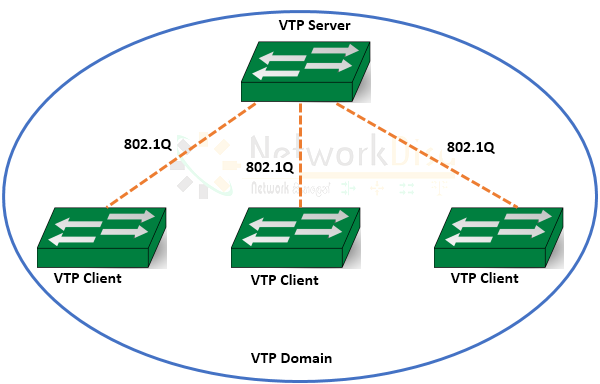
                                  switch එකකට සිදුකරනු ලබන VLAN සැකසුම් network එකේ ඇති අනෙක් switch අතරට රැගෙන යාමට VLAN Trunking Protocol (VTP) එක යොදාගන්නව. VLAN Trunking Protocol එකේ තියෙන සුවිශේෂතම ලක්ෂණය තමයි trunk link හරහා පමණක් ක්‍රියාත්මක වී network එකේ ඇති අනෙක් switch සමග අවශ්‍ය VLAN සැකසුම් හුවමාරු කරගැනීම. switch අතර VTP මගින් සිදුකරණ ක්‍රියාවලිය network එකක ඇති server computer එක හා client computers අතර ඇති සම්බන්ධතාවයට සමාන කර දක්වන්න පුළුවන්.
             VTP server එක තුළ VLAN  නිර්මාණය කිරීම(create), ඉවත් කිරීම(delete) හා VLAN තොරතුරු වෙනස් කිරීම(update) යන කාර්යයන් සිදුකරනු ලබනව. ඉන්පසුව trunk link හරහා network එකෙහි ඇති VTP සැකසුම් කරන ලද අනෙකුත් switches වෙතට එම VLAN සැකසුම් යොමුකරණව. අවසානයේදී VTP server එකහෙි ඇති VLAN සැකසුම් VTP client වලද එම ආකාරයෙන්ම ස්ථාපිත වෙනව. සරලව ඉහතින් සදහන් කල ක්‍රියාවලිය තමයි VTP domain එක තුල සිදුවන්නෙ. නමුත් VTP මගින් switch modes වෙනස් කිරීම තුලින් ඉහතින් කී සරල කාර්යයන්හි යම් කිසි වෙනස්කම් අපට සිදු කල හැකි වෙනව. VTP මගින් පහත දක්වල තිබෙන VTP modes වලට switch එකක් පරිවර්තවය කිරීමේ හැකියාව පවතිනව. එමගින් එම එක් එක් VTP mode එකට අදාල ගති ලක්ෂණ වලට අණුව එම switch එක VTP domain එක තුල හැසිරෙනව.

VTP modes
  • server mode: switch එක VTP server mode එකෙහිනම් පවතින්නෙ එම switch එක තුල VLAN create, delete, modify කිරීමේ හැකියාව පවතිනව. ඒ වගේම මෙම switch එක හා සම්බන්ධ අනෙක් switch වලට (VTP domain එක තුල ඇති) මෙහි සිදුකරන ලද සියළුම VLAN සැකසුම් ප්‍රචාරණය(advertise) කරනව. සාමාන්‍යෙයන් sever එක මගින් සෑම විනාඩි 5 කට වරක් VLAN සැකසුම් අනෙක් switch වලට advertised කරනව. ඒ අතර තුර යම් කිසි වෙනස්වීමක් VLAN සැකසුම් වල සිදු උවහොත් එසැනින්ම එම updates VTP domain එක තුල පිහිටි අනෙක් switch වලට යවනු ලබනව. VTP server එක මගින් එහි ඇති සියළු VLAN සැකසුම් තොරතුරු (VLAN configuration information) switch එකෙහි NVRAM මතකයෙහි ගබඩා කරගනු ලබනව. ඒ කියන්නෙ switch එක off කරල on කරත් සිදුකරනු ලැබු VLAN සැකසුම් ඒ ආකාරයෙන්ම switch එක තුල අන්තර්ගත වෙනව කියලයි (CCNA පස්වන පාඩම බැළුවනම් NVRAM කියන්නෙ මොකද්ද කියල දැනගන්න පුළුවන්). තවත් දෙයක් සෑම switch එකක්ම පෙරනිමිතියෙන්(default) පවතින්නෙ server mode එකෙයි. 
  • Client mode: VTP client mode එකේදි switch එක තුල VLAN create, delete හා update කිරීම සිදුකරන්න බැහැ. ඒ වගේම තමයි client mode එකේදී VLAN තොරතුරු ගබඩා වෙලා තියෙන්නෙ RAM එකේ පමණයි. යම් කිසි අවස්ථාවක switch එක off කර on කල විට කලින් තිබු VLAN තොරතුර switch එකෙහි අඩංගු වෙන්නෙ නැහැ. එම අවස්ථාවෙදි සිදුවන්නෙ VTP domain එකේ ඇති VTP server switch එක මගින් එවන VLAN තොරතුරු නැවත RAM එකෙහි ගබඩා කර ගැනීමයි.
  • Transparent mode: මෙම mode එකේ ඇති switch එකකට VLAN create, delete, update කිරීමේ හැකියාව පවතිනව. නමුත් එම VLAN සැකසුම් තොරතුරු transparent mode එකෙහි ඇති switch එකට පමණක් සීමා වෙනව. එයට හේතුව තමයි මෙම mode එකෙදි switch එකට තමන්ගේ VLAN සැකසුම් තොරතුරු VTP domain එකේ ඇති අනෙක් switch වෙත propagate කිරීමට ඇති නොහැකියාව. VTP server එක මගින් එවන තොරතුරු transparent mode switch ය මගින් ලාබාගෙන එම තොරතුරු VTP domain එකෙහි ඇති අනෙක් switch වලට යැවීමේ හැකියාව පවතිනව. නමුත් කිසිවිටකත් එම තොරතුරු transparent mode switch එකෙහි RAM එකේවත් NVRAM එකේවත් ගබඩා කරගැනීමක් සිදුකරන්නෙ නැහැ. ඒ කියන්නේ VTP domain එකේ ඇති client හා server mode switch වල ඇති VLAN පිළිබද තොරතුරු transparent mode එකෙහි ඇති switch එක කිසිවක් නොදන්නා බවයි. 
පහත command එක හරහා අපට පුළුවන් switch එකක් අපට අවශ්‍ය VTP mode එකට සකසන්න.

Switch(config)#vtp mode <vtp_mode>
උදා:- Switch(config)#vtp mode client

VTP Domain:
                  VTP domain එකක් වශයෙන් හදුන්වන්නෙ VLAN information හුවමාරු කරගන්නා switch කණ්ඩාමක් යනුවෙන් සරලව හදුන්වන්න පුළුවන්. මෙහි ඇති වැදගත්ම කාරණය තමයි switch අතර VLAN information හුවමාරු කරගන්නම් සෑම switch එකක්ම එකම VTP domain එකෙහි පිහිටා තිබිය යුතු වීම. VTP server switch එකට සැකසුම් කරන VTP domain name එකම VLAN තොරතුරු ලබාගැනීමට හෝ බෙදාහැරීමට අවශ්‍යය switch වලටත් සැකසුම් කලානම් VTP domain එක ඉබේම නිර්මාණය වෙනව. පහළින් ඇති command එක මගින් පුළුවන් VTP domain name එක switch එකට සැකසුම් කරන්න.
Switch(config)#vtp domain <domain_name>
උදා:- Switch(config)#vtp domain networkDISA
switch එකක VTP mode, VTP domain ඇතුළු වැදගත් තොරතුරු රාශියක් "show vtp status" කියන command එක හරහා පැහැදිලිව අපට බලාගන්න පුළුවන්. 

                    ක්‍රයාකාරකම්01 සමග දැන් බලමු VTP යොදාගෙන කොහොමද switch අතර VLAN information හුවමාරු කරගැනීම සදහා සැකසුම් කරන්නෙ හා එහිදි අනුගමනය කලයුතු පියවරයන් මොනවද කියල. 

ක්‍රියාකාරකම්01:
          බාගතකරගන්න-: packet tracer file (සැකසුම් කිරීමට පෙර)
                                      packet tracer file (සැකසුම් කල පසු)
          switch සැකසුම් අඩංගු text files-:  core
                                                               switch1
                                                               switch2
                                                               switch3
                                     මෙම ක්‍රියාකාරකමෙහි core switch එක VTP server එක විදියටත් switch 1 හා 3 VTP client  switches විදියටත් VTP mode හොදින් තේරුම් ගැනීම සදහා switch2 VTP transparent විදියටත් සැකසුම් කර තිබෙනව. core switch එකෙහි සැකසුම් කරණ ලද VLAN සැකසුම් switch1 හා 3 වලද ඒ ආකාරයෙන්ම සටහන් විය යුතුයි. switch2 core(VTP server) switch එක හා සම්බන්ධ උවද එහි server switch එකෙහි ඇති VLAN සැකසුම් අන්තර් ගත නොවිය යුතුයි. එසේම එහි අැති VLAN 10,20 වෙනත් කිසිදු switch එකකට propagate නොවිය යුතුයි (VTP mode එක transparent නිසා).  නමුත් switch2 එකට සම්බන්ධ switch3 වෙත core switch VLAN සැකසුම් ඒ ආකාරයෙන්ම පිටපත් වී තිබිය යුතුද වෙනව.
1. switch සදහා VTP සැකසුම් සිදු කිරීම.
2. trunk interfaces සැකසුම් කිරීම ("switchport trunk encapsulation dot.1q" ලෙස packet tracer හි ඇති switch වලට 802.1Q සම්මතය හදුන්වා දීමට අවශ්‍ය නැත. එය පෙරනිමිතියෙන්ම සැකසෙයි).
3. VTP server switch එක තුල VLAN නිර්මාණය කිරීම.
Transparent mode එකෙහි ඇති switch එකෙහි VLAN නිර්මාණය කිරීම.
4. switch interface VLAN වලට සැකසුම් කිරීම (මේ වන විට core switch එකෙහි සැකසුම් කරන ලද සියළු VLAN information switch 1,3 වෙත VTP  හරහා ලැබී ඇත).
5. කරන ලද සියළු සැකසුම් ගබඩා (save) කිරීම. 

VTP configuration revision number:
                    මොකද්ද මේ VTP configuration rivision number එක කියන්නෙ. පාඩමේ VTP modes යටතෙ  අපි කතා කලා server mode එක සහ එහි සුවිශේෂීතාවයන් ගැන. එහිදී සදහන් උන පරිදි server switch එක මගින් එහි ඇති VLAN සැකසුම් VTP domain එකේ ඇති අනෙක් client switch වලට advertise කරන බව දැක්වුව. නමුත් මෙහිදී තවත් වැදගත් දෙයක් සිදුවෙනව. ඒ තමයි මේ VLAN advertisement  සමග revision number කියල එකකුත් VTP domain එකේ ඇති VTP client switch  වෙත යනව. ඒ වගේම client switch වලත් VTP revision number එකක් තියෙනව. VTP server switch එක මගින් එවන VLAN advertisement සමග එන configuration revision number එක VTP client switch එකේ ඇති configuration revision number එකට වඩා වැඩිනම් පමණයි client switch එක මගින් එම VLAN configuration තමන්ගෙ VLAN සැකසුම් වලට එකතු කර ගන්නෙ.
                                         මෙහිදී සිදුවන ක්‍රයාවලිය තවත් විස්තර කලොත්, VTP server switch එකෙහි VLAN වලට අදාලව යම් කිසි වෙනස් කිරීමක් සිදු කලහොත් එහි configuration revision number එක තිබෙන අගයට වඩා එකක් වැඩිවෙනව(කලින් තිබුනෙ 5 නම් යම් VLAN සැකසුමක් කල පසු එය 6 වෙනව). ඉන් පසු VLAN advertisement සමග මෙයත් VTP domain එකේ ඇති client switch වෙත යනව. එවිට එම switch තමන්ගෙ configuration revision number එකත් VLAN advertisement සමග පැමිණිය revision number එකේ අගයටම සමාන කරගන්නව (උදාහරණය විදියටනම් client switch වල revision number එකත් 6 වෙනව). ඔන්න ඔය ආකාරයට තමයි දිගින් දිගටම VTP සැකසුම් configuration revision number එක උපයෝගී කරගෙන බෙදාහරින්නෙ. switch එකක configuration revision number එකත් "show vtp status" command එක හරහාම බලාගන්න පුළුවන්. 

VTP Pruning:
                       VTP pruning හරහා සදහන් කරන VLAN එකකට අයත් VLAN traffic එකක් පමණක් trunk link හරහා ගමන් කිරීම වලක්වන්න පුළුවන්. (මෙය ක්‍රියාකාරකමක් වශයෙන් packet tracer තුල සිදුකල නොහැක. කල හැකි ක්‍රමයක් සොයාගතහොත් සටහනක් දමන්න) ඉතා පහසුවෙන් VTP pruning සැකසුම් switch trunk port එකට සිදු කල හැකියි. පහත උදාහරණය බලන්න...
switch(config)#vtp pruning
switch(config)# interface fa0/1
switch(config-if)#switchport trunk pruning vlan 3
       පළමුව "vtp pruning" කියන command එක මගින් switch එකෙහි vtp pruning enable කරගන්නව. දෙවනුව interface fa0/1 නැමති trunk port එකට යොමුවෙනව. ඉන්පසු එම trunk port එක හරහා VLAN 3 වලට අයත් network traffic broadcast, multicast, unicast කිරීම් වළක්වනව. මේ ආකාරයෙන් network එකට ගැලපෙන පරිදි  ඔබගේ අවශ්‍යතාවය අනුව පහසුවෙන් VTP pruning , VTP server switch එකට සැකසුම් කර ගත හැකියි.
                              මේ පාඩම තුළින් VTP  පිළිබදව හොද අවබෝධයක් ලැබෙන්නට ඇතැයි සිතනව. තේරුම් ගැනීමට අපහසු තැනක් තිබුනොත් අහන්නත් අමතක කරන්න එපා. ඊලග පාඩමෙන් inter VLAN Routing සමග හමුවෙමු. එතෙක් ඔබ සැමට...


*****ජය ශ්‍රී***** 

LinkWithin

Related Posts Plugin for WordPress, Blogger...